Cómo canjear códigos de Evolve & Survive
Shop a la izquierda, Codes en amarillo, pega y pulsa Enter.
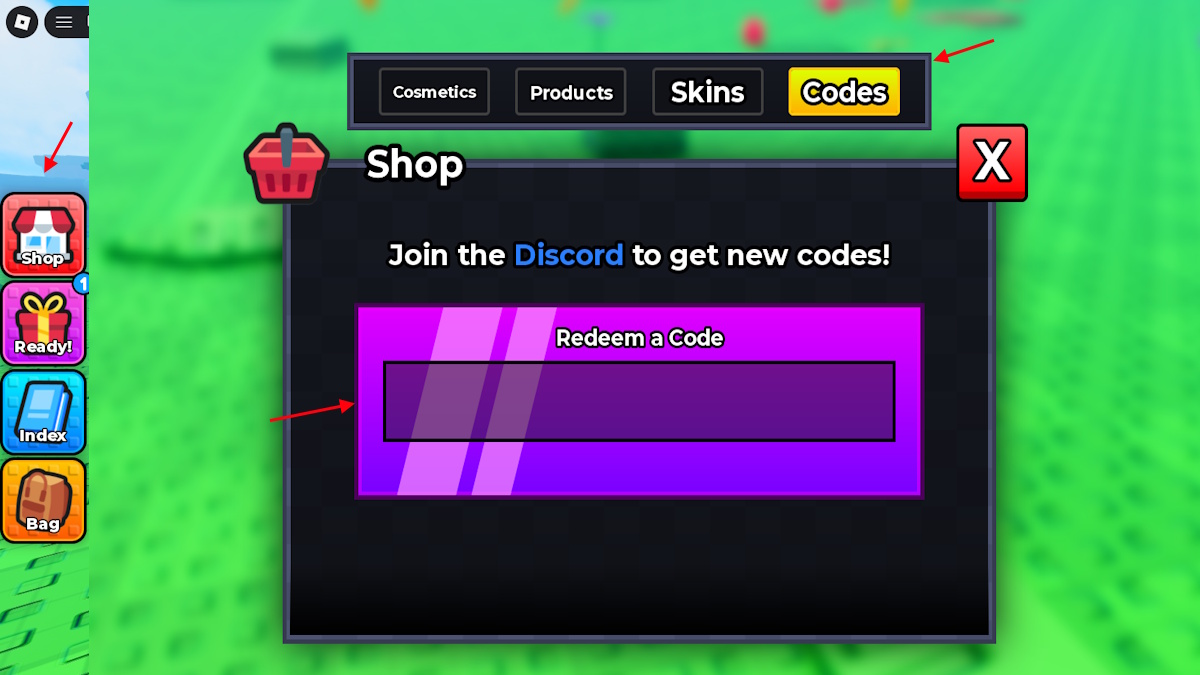
Canjear códigos en Evolve & Survive toma menos de un minuto cuando ya sabes cuál botón es Shop y cuál pestaña es Codes. La interfaz esconde la caja detrás de un chip amarillo Codes dentro de una ventana más grande de Shop, así que los gusanos nuevos tocan Skins o Products y asumen que el juego no tiene sistema de códigos. Esta página recorre el layout exacto en PC y móvil tal como aparece en la versión v2.2.
Ten la lista de códigos vigentes abierta en otra pestaña para pegar Update3, 2kLikes y 1kLikes sin reescribir. Vuelve aquí si Shop rechaza una cadena.
Encuentra Shop en la barra izquierda
Cuando carga la experiencia deberías ver una columna de botones circulares en el borde izquierdo:
- Shop — ícono de tienda. Es la única puerta hacia los códigos.
- Ready! — caja de regalo. A veces muestra una insignia de notificación. No es la caja de códigos.
- Index — ícono de libro. Es el Evolvedex, cubierto en la guía del Evolvedex.
- Bag — mochila. Inventario, no códigos promocionales.
Toca o haz clic en Shop. Se abre una ventana oscura titulada Shop en el centro del césped voxel. Los cubos rojos de comida pueden seguir en el pasto detrás; puedes comerlos después de reclamar las recompensas.
Cambia a la pestaña amarilla Codes
El encabezado de Shop tiene cuatro chips en una sola fila:
- Cosmetics
- Products
- Skins
- Codes (fondo amarillo)
Codes es el chip de más a la derecha. Es la única pestaña que muestra el campo morado Redeem a Code. Cosmetics y Skins gastan Gold. Products lista paquetes de Robux. Ninguna de esas tres pestañas acepta Update3.
Encima del input, el juego imprime Join the Discord to get new codes! La palabra Discord está resaltada. Es el mismo servidor que documentamos en la página de Discord. Sigue sin haber Trello oficial; no caces uno mientras la caja está abierta.
Pega y pulsa Enter
Haz clic en el campo morado con la etiqueta Redeem a Code. Pega una sola cadena. Pulsa Enter en el teclado. En móvil, toca la tecla de confirmar/retorno en pantalla después de pegar. Las recompensas se acreditan de inmediato si el código está vivo y no se usó en esa cuenta.
Repite con cada cadena del hub de códigos. El orden no importa. Update3 puede ir primero o al final. Cada código es de un solo uso por cuenta.
Si no pasa nada, busca un aviso de error pequeño. Inválido, vencido y ya canjeado a veces fallan de forma casi silenciosa en algunos dispositivos, así que revisa tus conteos de Gold y Revive en Shop antes de asumir que el pegado funcionó.
Notas de PC, móvil y consola
PC: Mouse al botón Shop de la izquierda, clic en Codes, Ctrl+V, Enter. Es la ruta más rápida.
Móvil: La barra izquierda puede quedar bajo el pulgar. Arrastra el ícono de Shop y luego el chip amarillo Codes. Mantén presionado el campo morado para pegar. Evita un espacio final de la tira de sugerencias del teclado.
Consola: Usa el teclado en pantalla de Roblox. Códigos como Update3 mezclan letras y un dígito. Confirma la U mayúscula. Los errores con el stick analógico son la razón principal por la que en consola creen que un código vivo está muerto.
No necesitas gamepass, un like ni unirte a un grupo para abrir Codes. La pestaña está desbloqueada desde el primer spawn. Puedes canjear como gusano rosa antes de terminar Eat Food (0/5).
Después de un canje exitoso
El Gold aparece en las monedas de Shop. Los Revives viven en el recurso que te deja levantarte después de un nocaut. Gasta Gold después en Cosmetics, Products o Skins, o guárdalo para giros de rueda como explica la guía de Gold y Shop. Gasta Revives solo cuando tengas una forma que valga la pena proteger: mira cómo evolucionar y el planificador de Revives.
Cierra Shop con la X roja. La barra Eat Food sigue arriba del HUD si no has comido cinco recolectables. Los códigos no completan ese objetivo.
Cuando un código falla
Trabaja la lista en este orden:
- Confirma que estás en la pestaña Codes, no en Skins.
- Quita espacios y puntuación. Los códigos vivos no tienen espacios.
- Iguala la capitalización del hub de códigos.
- Revisa los códigos vencidos. 500Likes, UPDATE2 y SpinTheWheel ya no pagan.
- Confirma que no lo canjeaste ya en esta cuenta.
- Reentra al servidor una vez. Shop puede desincronizarse después de una sesión larga.
Si todos los códigos vivos ya están en tu cuenta, terminaste hasta que Structa publique otro hito de likes o un parche estilo Update4. Mira las actualizaciones y Discord en vez de adivinar cadenas nuevas.
Combina códigos con el ciclo de la primera hora
Una pila de Revives se desperdicia si todavía no sabes cuándo correr. Después de canjear, sigue la guía para principiantes hacia combate. Usa la clasificación de inicio para no gastar un Revive defendiendo un gusano contra un ciempiés.
Los códigos son una ventaja inicial, no un botón de victoria. El Shop es generoso. El desierto no.
Preguntas frecuentes
Respuestas rápidas que la gente busca antes de volver a un servidor.
¿Dónde está la caja de códigos en Evolve & Survive?
Botón Shop de la barra izquierda y luego la pestaña amarilla Codes. El campo morado Redeem a Code solo existe en esa pestaña.
¿Hay que pulsar un botón Redeem?
Pulsa Enter después de pegar. No hay un chip de confirmar aparte en la pestaña Codes de v2.2.
¿Puedo canjear en móvil?
Sí. Abre Shop, toca Codes, pega en Redeem a Code y luego la tecla de retorno del teclado.
¿Por qué Shop muestra Cosmetics en vez de Codes?
Estás en la pestaña equivocada. Desliza al chip amarillo Codes a la derecha de Cosmetics, Products y Skins.